Logowanie i hasło
Do panelu logujesz się adresem e-mail i hasłem. To jedno konto kadry, nawet jeśli uczysz w kilku stajniach. Kursanci i rodzice logują się inaczej: w aplikacji Stajniaki, PIN-em, kodem QR albo brelokiem NFC.
Pierwsze wejście: zaproszenie
Dział zatytułowany „Pierwsze wejście: zaproszenie”Zaproszenie do stajni przychodzi na Twój adres e-mail. Link jest ważny 7 dni i działa tylko raz.
Krok 1: Otwórz link z wiadomości
Otworzy się strona „Zaproszenie do stajni”. Widzisz na niej nazwę stajni i swoją rolę, na przykład „Instruktor”.
Krok 2: Załóż konto albo dołącz
Nie masz jeszcze konta? Wpisz „Imię lub pseudonim” i „Hasło” (co najmniej 10 znaków). Masz już konto? Wystarczy przycisk. Jeśli panel poprosi o logowanie, zaloguj się i otwórz link z wiadomości jeszcze raz.
Krok 3: Kliknij „Dołącz do stajni”
Panel otworzy stajnię. Od teraz logujesz się na stronie logowania.
Link wygasł albo nie działa? Poproś administratora stajni o nowe zaproszenie. Nowe zaproszenie unieważnia poprzednie.
Codzienne logowanie
Dział zatytułowany „Codzienne logowanie”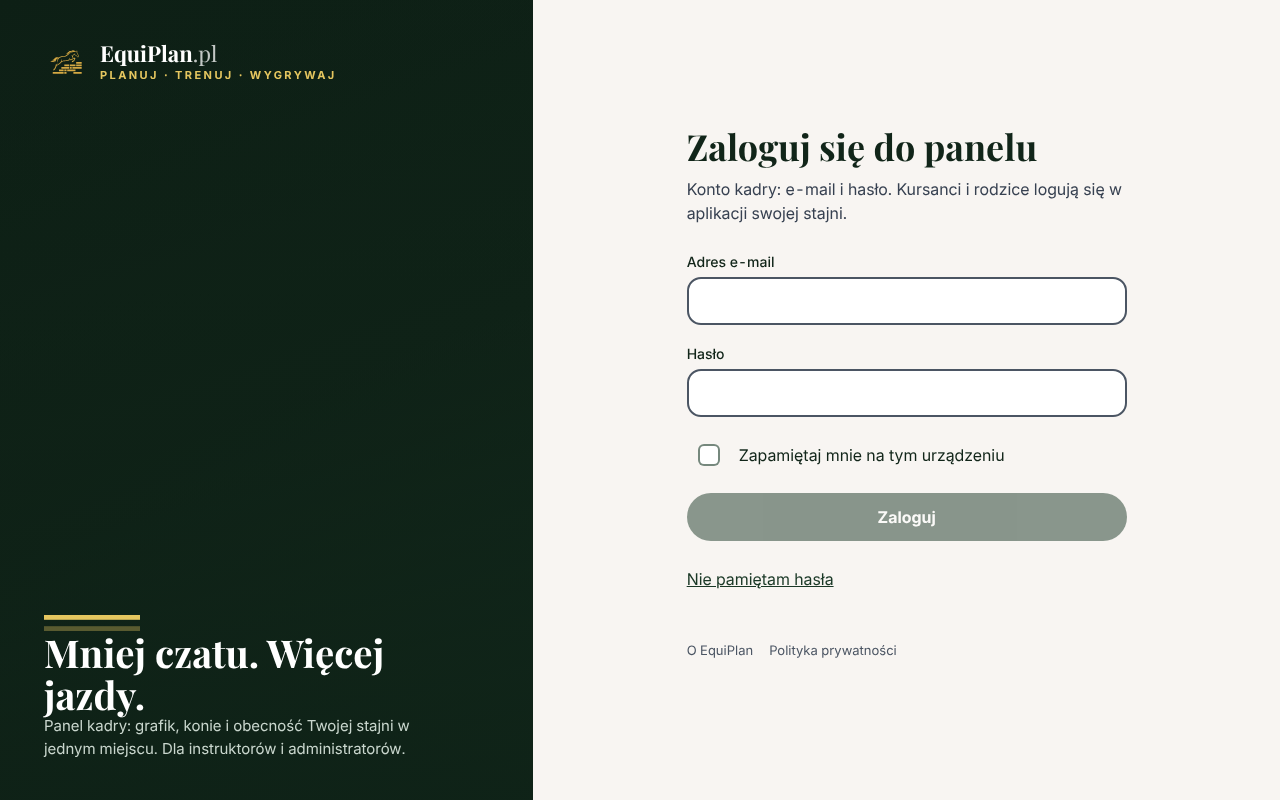
Krok 1: Wejdź na stronę logowania
Otwórz panel.equiplan.pl/zaloguj. Zobaczysz ekran „Zaloguj się do panelu”.
Krok 2: Wpisz e-mail i hasło
Uzupełnij „Adres e-mail” i „Hasło”. Na własnym telefonie zaznacz „Zapamiętaj mnie na tym urządzeniu”. Na wspólnym komputerze zostaw to pole puste.
Krok 3: Kliknij „Zaloguj”
Panel otworzy Twoją stajnię. Jeśli należysz do kilku stajni, zobaczysz listę „Twoje stajnie”. Później przełączysz się przyciskiem „Zmień stajnię” w nagłówku.
Po błędzie panel pokazuje komunikat „Nieprawidłowy e-mail lub hasło”. Nie mówi, które pole jest złe. To celowe. Po 5 nieudanych próbach logowanie na to konto z tej samej sieci blokuje się na 15 minut. Gdy ktoś próbuje zgadywać hasło z wielu miejsc naraz, po 20 nieudanych próbach logowanie blokuje się na 15 minut z każdej sieci. Blokadę od razu zdejmuje ustawienie nowego hasła przez „Nie pamiętam hasła”.
Hasło początkowe
Dział zatytułowany „Hasło początkowe”Jeśli Twoje konto założono z hasłem początkowym, po zalogowaniu zobaczysz stronę „Ustaw własne hasło”. W polu „Obecne hasło (z zaproszenia)” wpisz hasło początkowe, a w polu „Nowe hasło” własne, co najmniej 10 znaków. Kliknij „Zapisz hasło”. Dopóki tego nie zrobisz, panel nie pozwoli na nic innego.
Nie pamiętasz hasła
Dział zatytułowany „Nie pamiętasz hasła”Krok 1: Kliknij „Nie pamiętam hasła”
Link jest pod przyciskiem „Zaloguj”. Otworzy się strona „Reset hasła”.
Krok 2: Podaj adres e-mail
Wpisz „Adres e-mail” i kliknij „Wyślij link”. Odpowiedź jest zawsze taka sama, także gdy takiego konta nie ma. Nie widzisz wiadomości? Sprawdź folder ze spamem.
Krok 3: Ustaw nowe hasło
Otwórz link z wiadomości. Jest ważny 30 minut i działa raz. Wpisz „Nowe hasło”, powtórz je i kliknij „Ustaw hasło”.
Po resecie panel wyloguje Cię na pozostałych urządzeniach, a na Twój adres przyjdzie wiadomość o zmianie hasła. Jeśli zobaczysz „Link wygasł lub został już użyty.”, kliknij „Poproś o nowy link”. Kolejne linki możesz zamawiać co 5 minut. Po trzech prośbach w ciągu doby następny link wyślemy najwcześniej godzinę po poprzednim.
Zmiana hasła
Dział zatytułowany „Zmiana hasła”Hasło zmienisz w zakładce „Profil”, w sekcji „Zmiana hasła”. Podaj „Obecne hasło”, „Nowe hasło” i „Powtórz nowe hasło”, a potem kliknij „Zmień hasło”. Na pozostałych urządzeniach zalogujesz się ponownie.
Gdy serwer nie odpowiada
Dział zatytułowany „Gdy serwer nie odpowiada”Czasem serwer ma chwilową przerwę. Wtedy panel pokazuje stronę „Usługa jest chwilowo niedostępna”. To nie znaczy, że panel Cię wylogował ani że coś zniknęło. Odczekaj chwilę i kliknij „Spróbuj ponownie”. Panel otworzy tę samą stronę, bez ponownego logowania.