Konie
Konie prowadzisz w zakładce „Konie”, tej samej, z której korzysta kadra. Instruktor może dodawać i edytować konie. Archiwizacja jest tylko dla administratora. Kursanci widzą konie w aplikacji, ale bez notatek i liczników jazd.
Dodaj konia
Dział zatytułowany „Dodaj konia”Krok 1: Kliknij „Dodaj konia”
Przycisk jest nad listą „Nasze konie”.
Krok 2: Uzupełnij profil
Wymagane są „Imię konia”, „Wielkość (wzrost w kłębie)” i „Temperament”. Gdy wpiszesz „Wzrost w kłębie, cm”, wielkość ustawi się sama. Przy kucu możesz też wybrać „Grupa PZJ (opcjonalnie, tylko informacja)”. „Status” na start to zwykle „Dostępny”. Pola „Rasa”, „Maść” i „Data urodzenia” są opcjonalne.
Krok 3: Ustaw limity i notatkę
„Limit jazd dziennie” i „Limit jazd tygodniowo” zostaw puste, jeśli koń ma limity stajni. „Notatka wewnętrzna (widoczna tylko dla kadry)” to miejsce na uwagi dla instruktorów. Kliknij „Zapisz”.
Wielkość to cecha konia, czyli jego wzrost w kłębie: kuc mały (do 130 cm), kuc duży (131–148 cm), koń (149–164 cm) i koń duży (od 165 cm). Nie jest oceną kursanta. Panel używa jej przy podpowiadaniu koni na jeździe. Grupa PZJ jest tylko informacją i nie wpływa na podpowiedzi.
Listę temperamentów ustawiasz w ustawieniach stajni. Domyślnie to „Spokojny”, „Zrównoważony”, „Żywiołowy” i „Wymagający”.
Opis i historia konia
Dział zatytułowany „Opis i historia konia”W oknie „Edytuj” jest pole „Opis i historia konia”. Wpisz tam, skąd koń przyjechał, co lubi, jakie ma zwyczaje i sukcesy — jeźdźcy i rodzice lubią takie ciekawostki. Pasek nad polem dodaje pogrubienie, kursywę, śródtytuł, listę i link (to Markdown, więc można też pisać **pogrubienie**, ## śródtytuł, - punkt). Przycisk „Podgląd” pokazuje, jak opis będzie wyglądał. Opis widzą wszyscy w stajni w sekcji „O koniu” na stronie konia; pusty opis = sekcja się nie pokazuje. Limit: 4000 znaków, bez HTML i obrazków (zdjęcia dodajesz w galerii). Notatka wewnętrzna zostaje widoczna tylko dla kadry.
Wielkość konia na liście i na stronie konia to skala czterech sylwetek (kuc mały, kuc duży, koń, koń duży) — wyróżniona jest wielkość tego konia. Temperament ma ikonę: liść (spokojny), waga (zrównoważony), błyskawica (żywiołowy), płomień (wymagający); temperamenty dodane przez stajnię mają neutralną ikonę.
Zdjęcia
Dział zatytułowany „Zdjęcia”Na stronie konia kliknij „Dodaj zdjęcie”. Pierwsze zdjęcie zostaje zdjęciem głównym (pokazuje się na liście koni i w doborze), kolejne trafiają do galerii. Koń ma najwyżej 10 zdjęć.
Po wybraniu pliku otwiera się okno kadrowania: przesuń zdjęcie palcem lub myszą, suwakiem „Powiększenie” (albo dwoma palcami) przybliż konia i kliknij „Zapisz zdjęcie”. Zdjęcie główne ma kadr poziomy 4:3, zdjęcie do galerii może być też kwadratowe albo pionowe. Działają zdjęcia JPEG, PNG, WebP, AVIF i HEIC/HEIF z iPhone’a. Duże pliki (np. 8 MB z telefonu) aplikacja sama zmniejsza i kompresuje przed wysłaniem — nie trzeba ich przygotowywać.
Pod każdym zdjęciem w sekcji „Zdjęcia” są przyciski: „Główne” ustawia to zdjęcie jako główne (dotychczasowe wraca do galerii), „Usuń” kasuje zdjęcie po potwierdzeniu — także zdjęcie główne; wtedy jego miejsce zajmuje najstarsze zdjęcie z galerii. „Zmień zdjęcie główne” podmienia zdjęcie główne na nowe. Jeźdźcy i rodzice widzą te same zdjęcia jako siatkę, którą można przeglądać na pełnym ekranie.
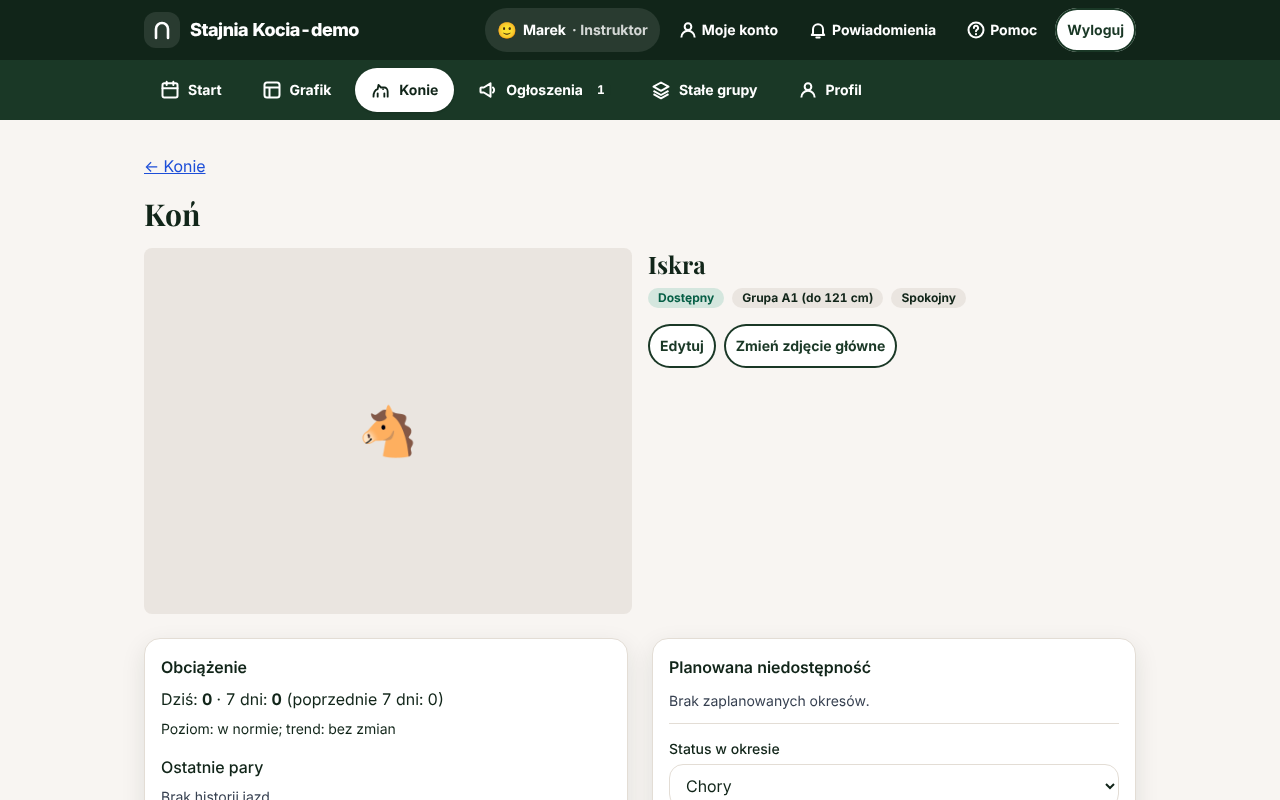
Status i niedostępność
Dział zatytułowany „Status i niedostępność”Koń ma jeden z pięciu statusów: „Dostępny”, „Chory”, „Na zawodach”, „Odpoczywa” albo „Na emeryturze”. Status zmienisz przez „Edytuj”. W doborze koni na jeździe pojawiają się tylko konie dostępne.
Gdy znasz daty z góry, na przykład zawody w weekend, użyj sekcji „Planowana niedostępność”. Wybierz „Status w okresie”, wpisz „Od” i „Do”, opcjonalnie „Powód”, i kliknij „Dodaj okres”. Po tym okresie koń sam wraca do doboru koni.
Koń prywatny i młody koń
Dział zatytułowany „Koń prywatny i młody koń”W formularzu „Edytuj” (albo „Dodaj konia”) ustaw pole „Własność”: „Koń szkółki” albo „Koń prywatny”. Przy koniu prywatnym wybierz „Właściciel (kursant stajni)”. Gdy właściciela nie ma na liście kursantów, zostaw „— spoza listy kursantów —” i wpisz go w polu „Właściciel spoza listy (imię lub opis)”.
Na liście koni i na stronie konia zobaczysz oznaczenie „Prywatny: [właściciel]”. Właściciela widzi tylko kadra, sam właściciel i jego rodzic. Inni kursanci widzą tylko „Prywatny”.
Przy doborze koń prywatny jest pierwszy u swojego właściciela. U innych kursantów stoi na końcu listy z ostrzeżeniem „koń prywatny”. Możesz go przypisać, a jazda liczy się do jego obciążenia. Kursant nie wybierze cudzego konia prywatnego jako ulubionego.
Zaznacz „Młody / w zajeżdżaniu”, gdy koń nie chodzi jeszcze pod kursantami. Dostanie oznaczenie „Młody · w zajeżdżaniu”. Zniknie z doboru koni i z listy ulubionych koni kursantów. Gdy koń będzie gotowy, odznacz to pole.
Obciążenie
Dział zatytułowany „Obciążenie”Na karcie konia widzisz liczniki: jazdy dziś i w ostatnich 7 dniach wobec limitu. Na „Start” karta „Przeciążone konie” pokazuje konie ponad próg. Progi dla całej stajni ustawiasz w ustawieniach stajni, w sekcji „Obciążenie koni (liczba jazd)”. Jak czytać obciążenie przy doborze, opisujemy na stronie Dobór koni.
Archiwizacja
Dział zatytułowany „Archiwizacja”Koń odchodzi ze stajni? Na stronie konia kliknij „Archiwizuj”. Panel zapyta „Zarchiwizować konia?”. Po potwierdzeniu koń zniknie z grafiku i doboru koni, ale zostanie w historii jazd. Na liście zobaczysz go po zaznaczeniu „Pokaż zarchiwizowane”, z oznaczeniem „Zarchiwizowany”. W panelu nie ma przycisku, który przywraca konia z archiwum.
W formularzu konia ustawisz też „Własność”: koń stajni albo prywatny, z właścicielem z listy kursantów albo spoza niej. Pole „Młody / w zajeżdżaniu” wyłącza konia z doboru i z ulubionych koni kursantów.
Obciążenie koni i intensywność jazd
Dział zatytułowany „Obciążenie koni i intensywność jazd”Strona „Obciążenie koni” (przycisk nad listą koni) pokazuje jazdy, minuty i punkty obciążenia każdego konia dzień po dniu, konie wyłączone i jazdy bez konia. Punkty to minuty jazdy × intensywność rodzaju jazdy × trudność; intensywność ustawiasz w „Szablony jazd” → „Rodzaje jazd” → „Edytuj” → „Intensywność” (lonża ×0,5, zastęp ×1, teren ×1,5). Opis strony, filtrów i wzoru: Obciążenie koni. Ostrzeżenia „uwaga” i „limit” nadal liczą się z liczby jazd i limitów konia.