Dodatkowy termin
Dodatkowy termin to jazda poza stałym grafikiem: dodatkowa jazda, teren albo rajd. Ogłaszasz go raz. Kursanci dostają powiadomienie i zapisują się sami. Liczy się kolejność zapisów.
Ogłoś termin
Dział zatytułowany „Ogłoś termin”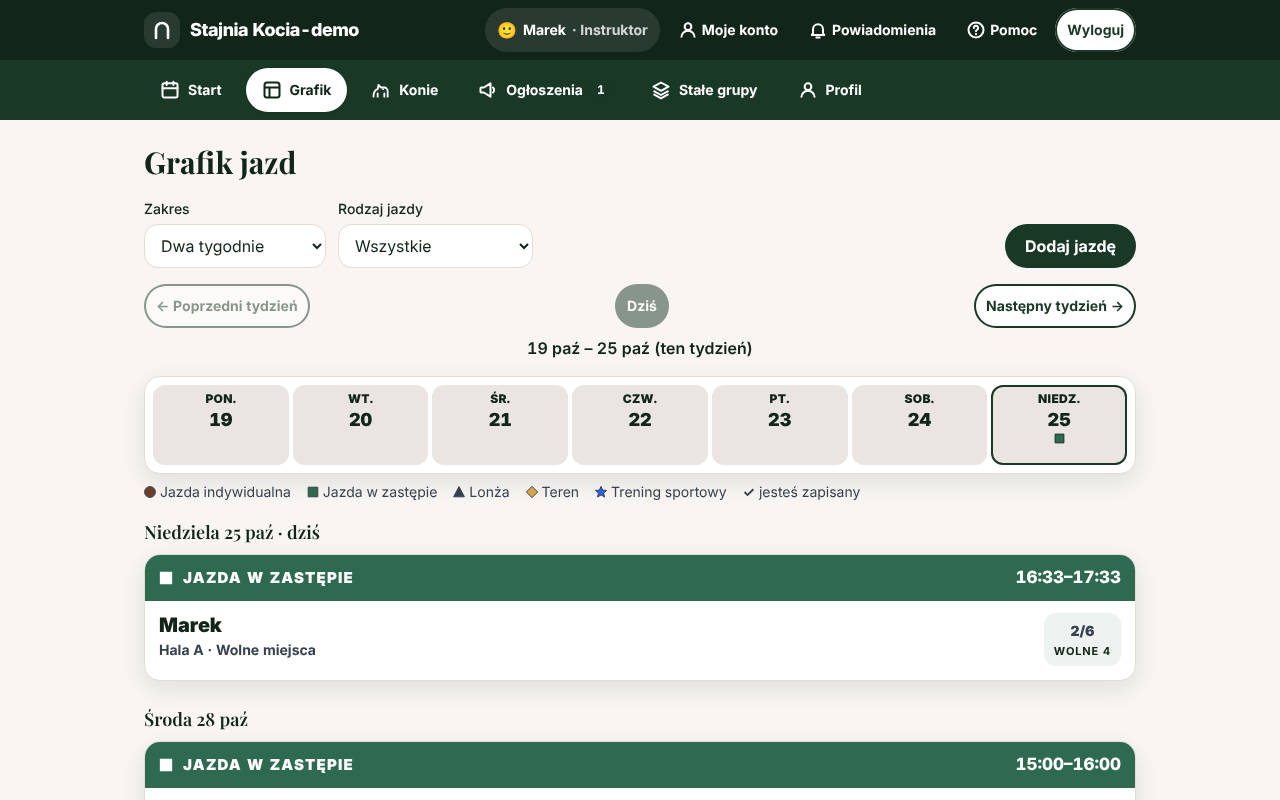
Krok 1: Otwórz formularz
Wejdź w zakładkę „Grafik” i kliknij „Dodaj jazdę”. W polu „Rodzaj terminu” wybierz „Dodatkowy termin (teren, rajd, dodatkowa jazda)”.
Krok 2: Użyj szablonu albo skopiuj poprzedni termin
Przycisk „Dodatkowa jazda” ustawia 60 minut i 6 miejsc. Przycisk „Teren” ustawia 2 godziny, miejsce „Teren” i rodzaj „Teren / rajd” — bez wybierania parkuru czy crossu. „Kopiuj poprzedni termin” przepisuje Twój ostatni termin dodatkowy z ostatnich tygodni na ten sam dzień tygodnia.
Krok 3: Uzupełnij szczegóły
Sprawdź „Rodzaj jazdy”, „Data”, „Godzina”, „Czas trwania” i „Liczba miejsc”. Prowadzisz go Ty — innego instruktora wskazuje tylko administrator. Data w przeszłości? To termin wstecz, bez powiadomień — opis niżej.
Krok 4: Wybierz odbiorców i opublikuj
W polu „Kto dostanie powiadomienie” wybierz „Wszyscy kursanci”, „Stała grupa” albo „Kursanci jednego rodzaju jazdy”. „Wszyscy kursanci” to każdy kursant stajni z rodzicami, także nowe konta czekające na decyzję administratora. Nie dostają go tylko konta zarchiwizowane. Kliknij „Opublikuj termin”. Zobaczysz, do ilu osób poszło powiadomienie.
Powiadomienie wygląda tak: „Dodatkowy termin: Teren. W niedzielę 12.10 o 10:00 (2 h, 80 zł gotówką). Zapisz się — liczy się kolejność!”. Dostają je też rodzice. Kto wyciszy „Dodatkowe terminy” w profilu, nie dostanie pushu, ale zobaczy termin w grafiku.
Karnet i koszt
Dział zatytułowany „Karnet i koszt”Przełącznik „Liczy się do karnetu” jest domyślnie wyłączony. Wtedy obecność jest zapisana, ale karnet się nie zmienia. Włącz go, gdy termin ma zużywać jazdę z karnetu.
W polu „Koszt (informacja)” wpisz tekst, na przykład „80 zł, gotówka na miejscu”. Kursanci zobaczą go na karcie terminu i w powiadomieniu. Aplikacja nie przyjmuje płatności.
W grafiku
Dział zatytułowany „W grafiku”Termin ma znacznik „Dodatkowa” i koszt. Limit miejsc jest miękki: zapis ponad limit przejdzie jako nadkomplet. Instruktor edytuje i odwołuje tylko terminy, które prowadzi albo które dodał, administrator wszystkie. Odwołanie terminu wysyła powiadomienie do zapisanych.
Po starcie terminu albo po sprawdzeniu obecności przełącznika „Liczy się do karnetu” nie da się już zmienić. Pole jest wtedy wyłączone, z wyjaśnieniem.
Termin wstecz
Dział zatytułowany „Termin wstecz”Termin, który już się odbył, dopiszesz po fakcie. Wpisz datę i godzinę z przeszłości. Formularz pokaże: „Dodajesz wydarzenie w przeszłości — tylko do rozliczenia karnetów i obciążenia koni, kursanci nie dostaną powiadomienia”. Pole odbiorców znika, a przycisk zmienia się na „Zapisz”. Zaznacz, kto był. Szczegóły: Jazda wstecz i uprawnienia.
Rodzaje jazd, na przykład „Lonża” czy „Jazda w zastępie”, ustawia administrator stajni. Jeśli brakuje jakiegoś rodzaju, poproś administratora o dodanie.
Bez sieci formularz zapisze termin w kolejce. Wyślemy go, gdy wróci połączenie.
Udostępnij na grupie
Dział zatytułowany „Udostępnij na grupie”Na stronie terminu dodatkowego (Grafik → termin) jest przycisk „Udostępnij na grupie”. Przygotowuje gotowy tekst: tytuł, dzień i godzinę, czas trwania, miejsce, koszt i link do terminu w aplikacji. W tekście nie ma imion kursantów.
- Na telefonie otworzy się systemowe okno udostępniania — wybierz WhatsAppa albo Messengera i grupę stajni. Tekst trafia też do schowka.
- Na komputerze zobaczysz przyciski „WhatsApp” i „Kopiuj tekst”. Po skopiowaniu pojawi się „Skopiowano — wklej w Messengerze lub WhatsAppie”.
- Jeśli przeglądarka nie pozwoli skopiować, pokaże pole z tekstem — zaznacz go i skopiuj ręcznie.
Osoba, która kliknie link na grupie, trafi do terminu. Jeśli nie jest zalogowana, najpierw zobaczy logowanie, a potem wróci prosto do terminu.