Karnety
Karnet w EquiPlan pokazuje, ile jazd zostało kursantowi. To tylko ewidencja. Aplikacja nie przyjmuje płatności i nie wystawia faktur. Za karnet kursant płaci jak dotąd, poza aplikacją.
Typy karnetów
Dział zatytułowany „Typy karnetów”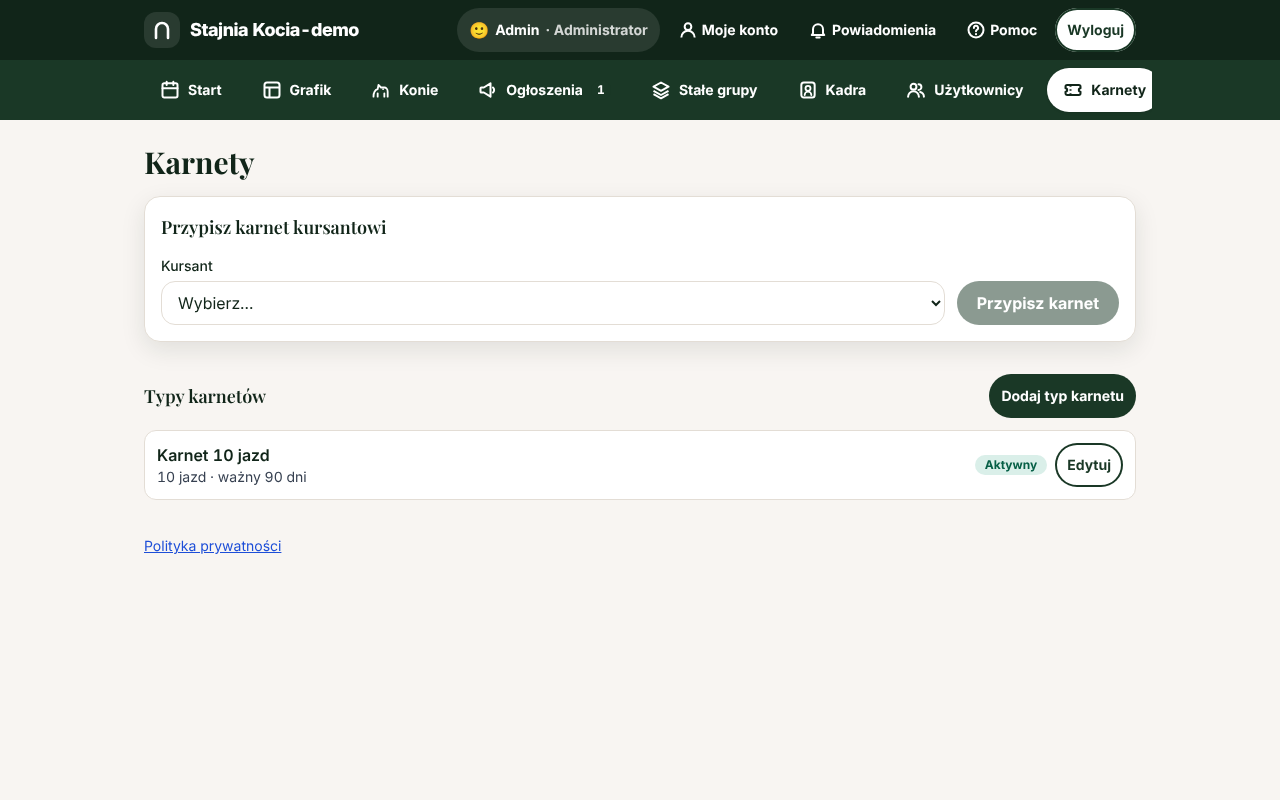
Zacznij od typów, na przykład karnet na 4, 8 albo 10 jazd. Kliknij „Dodaj typ karnetu” i wypełnij:
- „Nazwa”, na przykład „Karnet 10 jazd”,
- „Liczba jazd”,
- „Ważność (dni)” — puste pole oznacza karnet bezterminowy.
Kliknij „Zapisz”. Typ zmienisz przyciskiem „Edytuj”. Typu, którego już nie sprzedajesz, nie usuwasz. Odznacz „Typ aktywny (można go przypisywać)”. Karnety przypisane wcześniej działają dalej.
Przypisz karnet
Dział zatytułowany „Przypisz karnet”Krok 1: Wybierz kursanta
Na stronie „Karnety”, w sekcji „Przypisz karnet kursantowi”, wybierz osobę w polu „Kursant” i kliknij „Przypisz karnet”. To samo zrobisz na koncie kursanta, w sekcji „Karnet”.
Krok 2: Wybierz typ i ważność
W polu „Typ karnetu” wybierz typ. Pole „Ważny do (opcjonalnie)” zostaw puste, jeśli ważność ma wynikać z typu.
Krok 3: Kliknij „Przypisz”
Na stronie „Karnety” zobaczysz komunikat z imieniem kursanta, na przykład „Karnet przypisany: Zosia.”. Na koncie kursanta komunikatu nie ma, od razu zmienia się karta w sekcji „Karnet”.
Kursant ma naraz jeden aktywny karnet. Gdy przypisujesz nowy, a kursant ma już aktywny karnet, panel zapyta „Zastąpić aktywny karnet?”, nawet jeśli nie zostały na nim jazdy. Po kliknięciu „Zastąp karnet” pozostałe jazdy przepadną. Jeśli kursant ma je zachować, po przypisaniu dodaj je do nowego karnetu przyciskiem „Skoryguj saldo”.
Odliczanie jazd
Dział zatytułowany „Odliczanie jazd”Obecność potwierdzona albo zweryfikowana odejmuje jedną jazdę z aktywnego karnetu. Gdy instruktor cofnie obecność, jazda wraca. Nieobecność nie zdejmuje jazdy. Kursant i rodzic widzą saldo i historię w aplikacji.
Korekta i zamknięcie
Dział zatytułowany „Korekta i zamknięcie”Na koncie kursanta, w sekcji „Karnet”, masz dwa przyciski:
- „Skoryguj saldo” — w oknie „Korekta salda karnetu” wpisz „Zmiana liczby jazd”: liczba dodatnia dodaje jazdy, ujemna odejmuje, na przykład
-1. Pole „Powód (wymagany)” musi mieć co najmniej 3 znaki. Kliknij „Zapisz korektę”. - „Zamknij karnet” — karnet przestaje odliczać jazdy. Użyj go, gdy kursant kończy jazdy albo karnet był pomyłką.
Każda zmiana trafia do „Historia karnetów i jazd” z rodzajem wpisu: „Jazda”, „Zwrot jazdy”, „Korekta” albo „Przepadek”.
Co widzisz na „Start”
Dział zatytułowany „Co widzisz na „Start””Kafelek „Aktywne karnety” pokazuje ich liczbę. Karta „Karnety wygasające w ciągu 7 dni” podaje imiona i salda, a imię prowadzi do konta kursanta. Zbiorczej listy wszystkich karnetów dziś nie ma. Saldo konkretnej osoby sprawdzisz na jej koncie.