Ustawienia stajni
Zakładka „Ustawienia” ma dwie części: formularz „Ustawienia stajni” i „Punkty check-in”. Formularz zapisujesz jednym przyciskiem „Zapisz ustawienia” na dole. Zobaczysz „Ustawienia zapisane.”
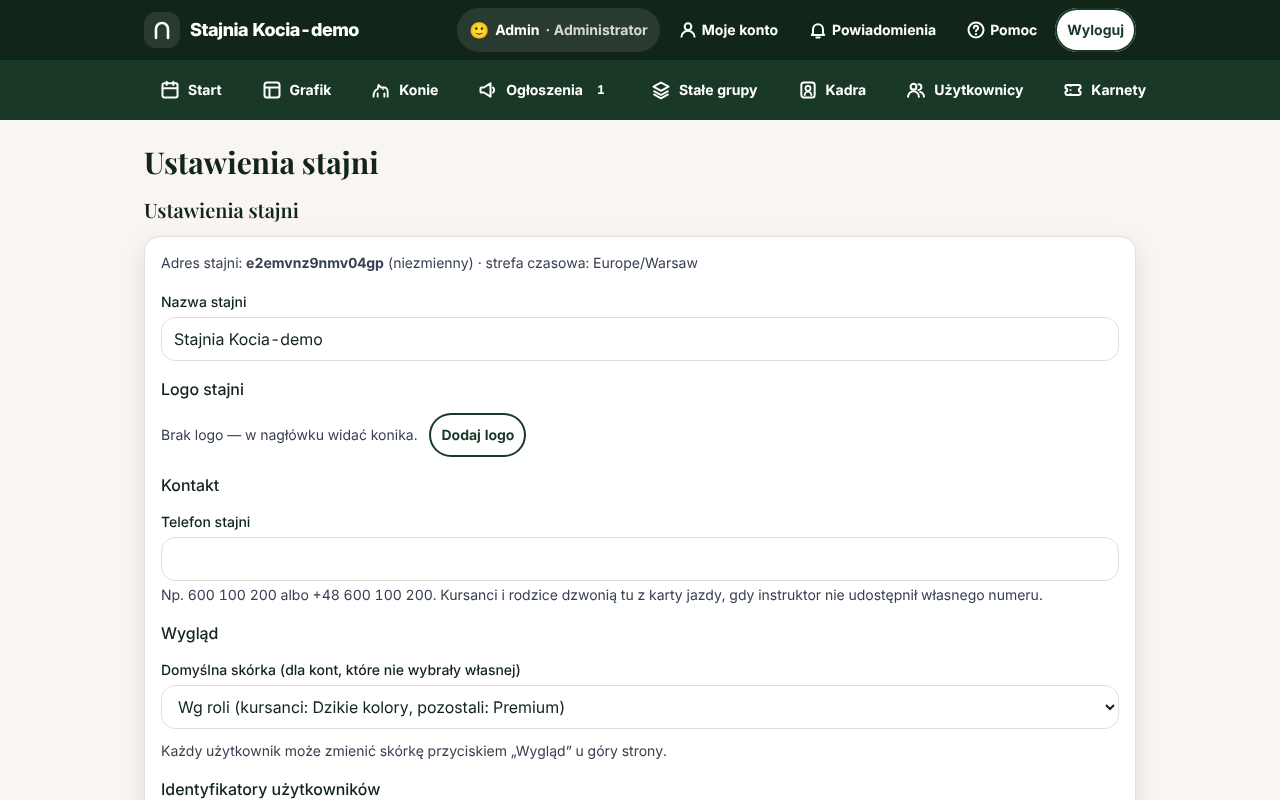
Stajnia i kontakt
Dział zatytułowany „Stajnia i kontakt”- „Nazwa stajni” — widać ją w nagłówku aplikacji i panelu. Adres stajni w linkach się nie zmienia.
- Logo — kliknij „Dodaj logo” i wybierz plik JPEG, PNG albo WebP do 1 MB. Logo pojawi się w nagłówku i na ekranie logowania. Zmienisz je przyciskiem „Zmień logo”, a usuniesz przyciskiem „Usuń logo”. Logo zapisuje się od razu, bez „Zapisz ustawienia”.
- „Telefon stajni” — na przykład
600 100 200. Kursanci i rodzice dzwonią pod ten numer z karty jazdy, gdy instruktor nie udostępnił własnego. Telefon instruktora opisuje strona Telefon i kontakt.
Identyfikatory
Dział zatytułowany „Identyfikatory”Pole „Prefiks identyfikatora” decyduje o początku nowych identyfikatorów: „Skrót nazwy stajni (np. SS-1234)” albo „Inicjały osoby (np. TK-1234)”. W polu „Własny prefiks (2–4 litery)” wpiszesz własny skrót. Puste pole oznacza skrót z nazwy stajni. Zmiana dotyczy tylko nowych kont. Istniejące identyfikatory zostają.
Zapisy i obecność
Dział zatytułowany „Zapisy i obecność”Najważniejsze pola i ich wartości domyślne:
| Pole | Domyślnie |
|---|---|
| „Zapisy zamykają się (godzin przed jazdą)” | 2 |
| „Późne odwołanie po godzinie” | 12:00 |
| „Domyślna liczba miejsc na jeździe” | 8 |
| „Grafik z szablonów generowany na tygodni” | 8 |
| „Potwierdzanie obecności od (minut przed startem)” | 30 |
| „Potwierdzanie obecności do (minut po starcie)” | 15 |
| „Automatyczna nieobecność po (minutach od końca jazdy)” | 30 |
Kursant odwoła jazdę do jej startu. Odwołanie po godzinie z pola „Późne odwołanie po godzinie” w dniu jazdy jest zapisywane jako późne, bez żadnej kary. Kadra widzi przy kursancie licznik późnych odwołań w bieżącym miesiącu, a prowadzący dostaje powiadomienie o każdym późnym odwołaniu. Więcej: Dzisiejsze jazdy i obecność.
Sekcja „Obciążenie koni (liczba jazd)” ma progi ostrzeżenia i progi krytyczne, dzienne i tygodniowe. W polu „Temperamenty koni (po przecinku)” wpiszesz własną listę. Puste pole oznacza cztery domyślne temperamenty.
Punkty check-in
Dział zatytułowany „Punkty check-in”Punkt check-in to kod QR albo tag NFC powieszony w stajni, na przykład przy wejściu albo siodlarni. Kursant albo rodzic skanuje kod telefonem albo przykłada telefon do tagu. Potrzebne jest zalogowanie w aplikacji. Tak potwierdza obecność na jeździe, która zaczyna się w oknie potwierdzania. Instruktor nadal może potwierdzić obecność na liście jazdy.
Krok 1: Kliknij „Dodaj punkt”
W polu „Nazwa punktu (np. Wejście do stajni)” wpisz, gdzie powiesisz kod. Kliknij „Utwórz”.
Krok 2: Wydrukuj kod albo zapisz tag
Okno pokaże kod QR i „Adres dla tagu NFC”. Kliknij „Drukuj” albo „Pobierz SVG”. Na telefonie z Androidem w Chrome kliknij „Zapisz na tagu NFC”. Kod widać tylko w tym oknie.
Krok 3: Powieś kod w stajni
Najlepiej tam, gdzie kursanci i tak przechodzą przed jazdą. Sprawdź kod swoim telefonem.
Zniszczony albo skopiowany kod wyłączysz przyciskiem „Unieważnij” przy nazwie punktu. Wydrukowany kod przestanie działać. Potem utwórz nowy punkt.