Konta kursantów i rodziców
Konto kursanta albo rodzica zakładasz Ty, w zakładce „Użytkownicy”. Nowa osoba może też dołączyć sama linkiem „Dołącz do stajni” — wtedy czeka w kolejce „Nowi”. Każde konto dostaje identyfikator i PIN. Nie potrzeba ani e-maila, ani telefonu.
Lista kont
Dział zatytułowany „Lista kont”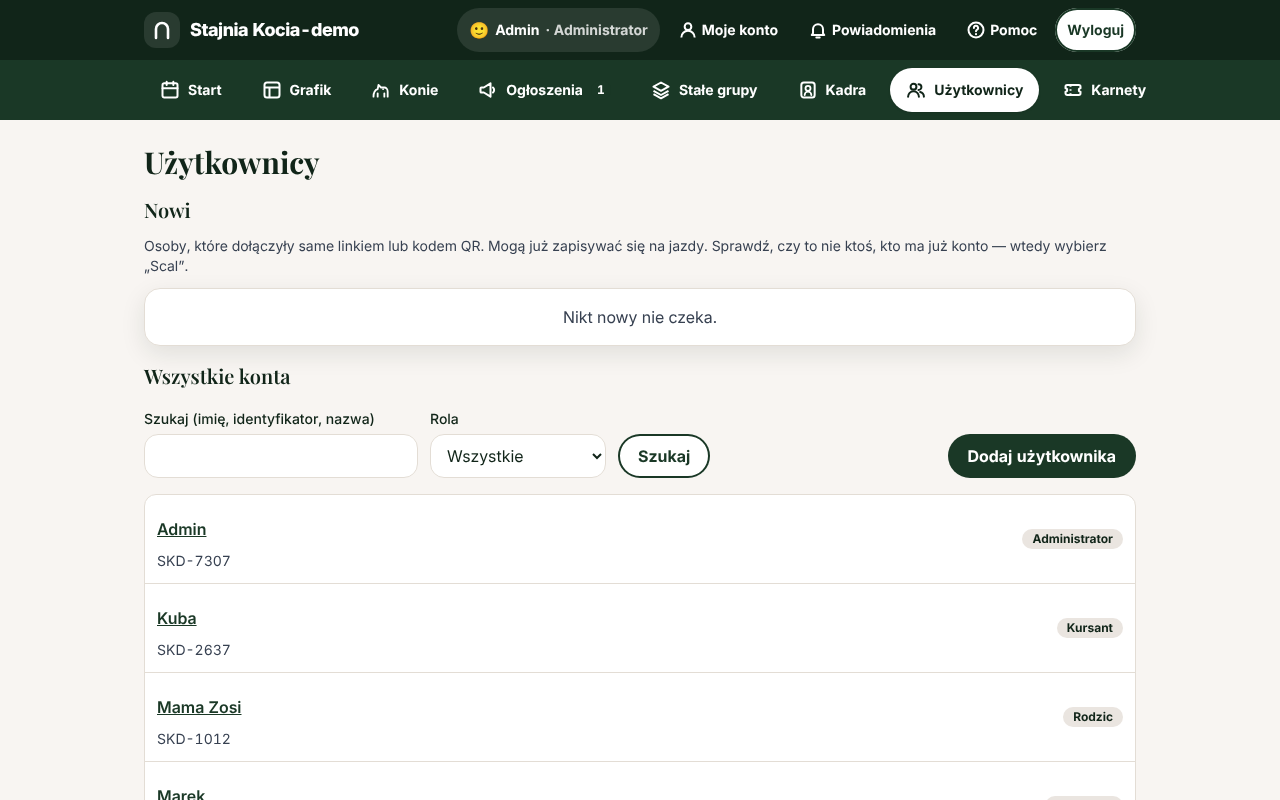
Szukasz po imieniu, identyfikatorze albo nazwie. Listę zawęzisz polem „Rola”. Przy koncie mogą stać oznaczenia „Nowy”, „Nieaktywne” albo „Zablokowane”. Konta w archiwum nie ma na tej liście — są niżej, w sekcji „Archiwum” (więcej: Archiwum kont). Konto blokuje się na 15 minut po 5 błędnych próbach PIN-u. Na liście są też konta kadry, ale nimi nie zarządzasz tutaj. Więcej na stronie Kadra.
Dodaj konto
Dział zatytułowany „Dodaj konto”Krok 1: Kliknij „Dodaj użytkownika”
Otworzy się okno „Dodaj użytkownika”. W polu „Rola” wybierz „Kursant” albo „Rodzic”.
Krok 2: Wpisz imię
Wymagane jest tylko pole „Imię lub ksywka (widoczne w aplikacji)”. Pola „Imię” i „Nazwisko” są opcjonalne. Dla kursanta możesz wybrać „Odznaka PZJ”. Nie wpisuj wieku, wagi ani informacji o zdrowiu.
Krok 3: Kliknij „Utwórz konto”
Zobaczysz okno „Konto utworzone” z identyfikatorem i PIN-em. PIN widać tylko teraz. Zapisz go albo od razu przekaż osobie, najlepiej osobiście. Nigdy nie wysyłaj PIN-u na grupę.
Brelok z kodem QR albo tag NFC wydasz w szczegółach konta. Opis jest na stronie PIN i breloki. Przy wielu osobach wygodniej jest włączyć link „Dołącz do stajni”: osoby zakładają konta same, a Ty sprawdzasz je w kolejce „Nowi”.
Popraw dane konta
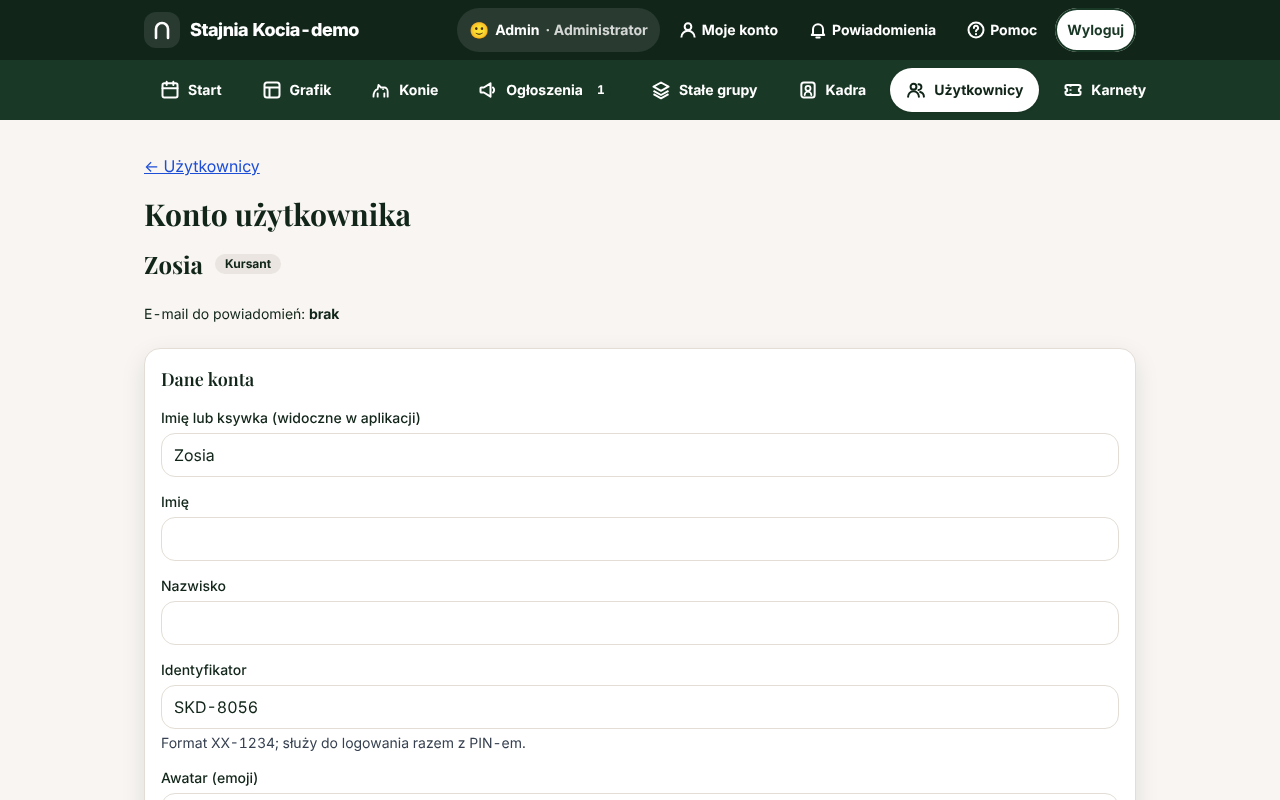
Dział zatytułowany „Popraw dane konta”Kliknij imię na liście. Otworzy się strona „Konto użytkownika”. W sekcji „Dane konta” zmień imię, „Identyfikator”, „Awatar (emoji)” albo „Rola” i kliknij „Zapisz zmiany”. Awatar pomaga rozpoznać konto dzieciom, które jeszcze słabo czytają. Własnej roli nie zmienisz.
Powiąż rodzica z dziećmi
Dział zatytułowany „Powiąż rodzica z dziećmi”Na koncie rodzica jest sekcja „Dzieci”, a na koncie kursanta sekcja „Rodzice”. W polu „Powiąż dziecko” albo „Powiąż rodzica” wybierz osobę i kliknij „Powiąż”. Od teraz rodzic widzi w aplikacji wszystkie swoje dzieci i działa w ich imieniu z jednego konta. Powiązanie usuniesz przyciskiem „Odłącz”. Rodzic bez powiązanych dzieci zobaczy w aplikacji prośbę, żeby zgłosił się do Ciebie.
Rodzic też jeździ
Dział zatytułowany „Rodzic też jeździ”Rodzic, który sam jeździ, nie potrzebuje drugiego konta. Na jego koncie, w sekcji „Dzieci”, kliknij „Rodzic też jeździ”. Powstaje profil jeźdźca z imieniem rodzica, oznaczony „sam(a) jeździ”. Na liście kursantów widzisz go jak każdego kursanta: przypisujesz mu karnet, dodajesz do stałej grupy, odhaczasz obecność i przypisujesz konia. Rodzic loguje się dalej swoim PIN-em i wybiera siebie tak samo jak dziecko. Może też włączyć to sam w „Profilu” („Ja też jeżdżę”). Profil dostaje własny identyfikator, ale nie potrzebuje osobnego PIN-u. Zmiana imienia rodzica przechodzi na profil, a usunięcie danych rodzica usuwa też profil.
Dostęp i usunięcie
Dział zatytułowany „Dostęp i usunięcie”Na dole strony konta jest sekcja „Dostęp”.
- „Wyloguj ze wszystkich urządzeń” — osoba musi zalogować się ponownie.
- „Dezaktywuj konto” — osoba traci dostęp i zostaje wylogowana. Dane i historia zostają. Dostęp przywrócisz przyciskiem „Aktywuj konto”.
- „Usuń dane osobowe” — panel zapyta „Usunąć dane osobowe?”. Po potwierdzeniu znikają imię, nazwisko, e-mail, telefon, avatar, breloki, tagi, preferencje i powiązania z rodzicem. Konto zostaje jako „Kursant #1234”, a zapisy i karnet bez imienia. Tego nie da się cofnąć.
Jeśli chcesz tylko zablokować dostęp, wybierz dezaktywację. Własnego konta nie dezaktywujesz ani nie usuniesz. Jak obsłużyć prośbę o usunięcie danych, opisujemy w dziale Procedury.