Dzisiejsze jazdy i obecność
Przed jazdą chcesz wiedzieć, kto przyjdzie. Po jeździe chcesz mieć pewność, że obecność się zgadza. Oba zadania zrobisz w panelu w kilka dotknięć.
Lista na dziś
Dział zatytułowany „Lista na dziś”Zakładka „Start” pokazuje sekcję „Dzisiejsze jazdy” z dzisiejszą datą. Widzisz w niej jazdy, które prowadzisz. Każda karta ma rodzaj jazdy, godzinę, liczbę zapisanych, na przykład „2 / 6 zapisanych”, i miejsce. Pod spodem jest lista kursantów z ich statusem i koniem, jeśli już go przypisano.
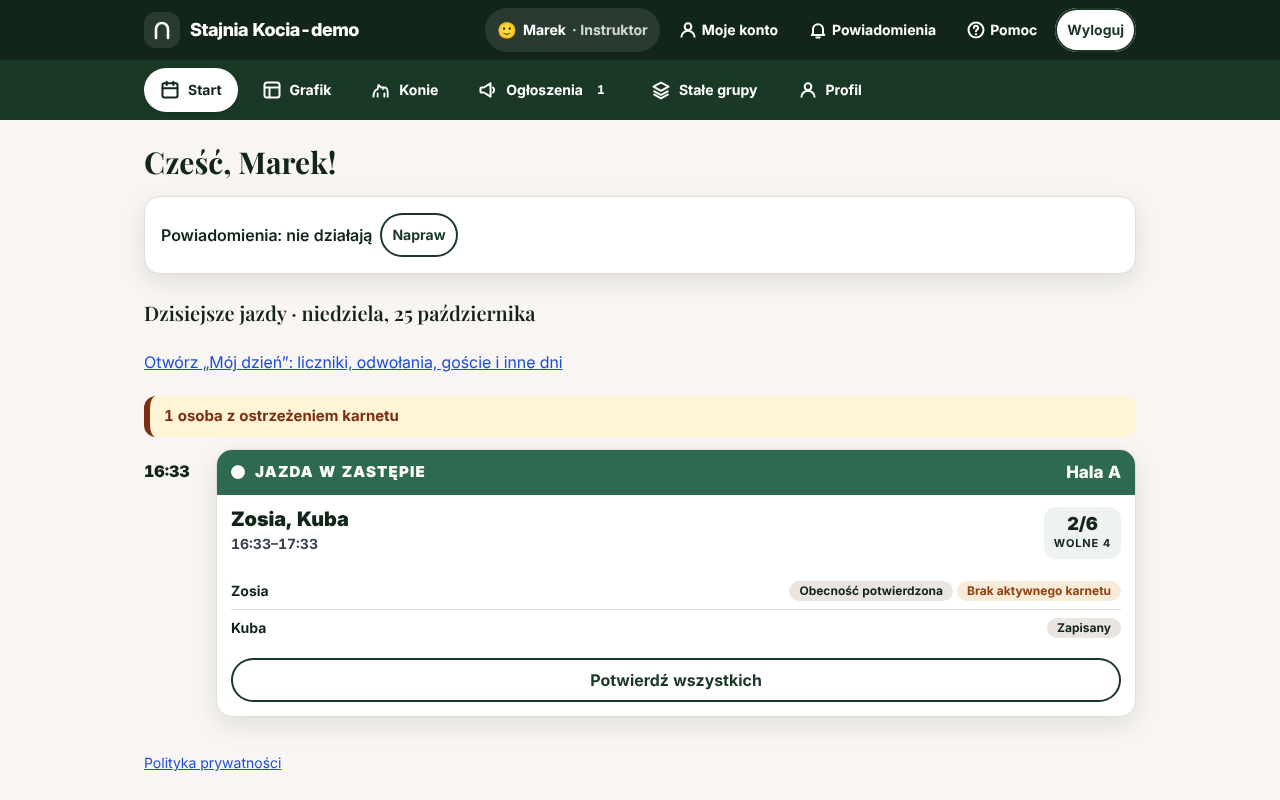
Ostrzeżenia „Brak aktywnego karnetu” i „Karnet wyczerpany” to tylko informacja. Nie blokują jazdy ani obecności. Jazdy innych instruktorów znajdziesz w zakładce „Grafik”.
Pełny widok dnia — z licznikami, odwołaniami, gośćmi, końmi i innymi dniami — znajdziesz w „Mój dzień”.
Sprawdź obecność
Dział zatytułowany „Sprawdź obecność”Kursanci mogą sami potwierdzić obecność: w aplikacji albo kodem QR lub tagiem NFC przy punkcie check-in w stajni. Ty sprawdzasz resztę.
Krok 1: Otwórz jazdę
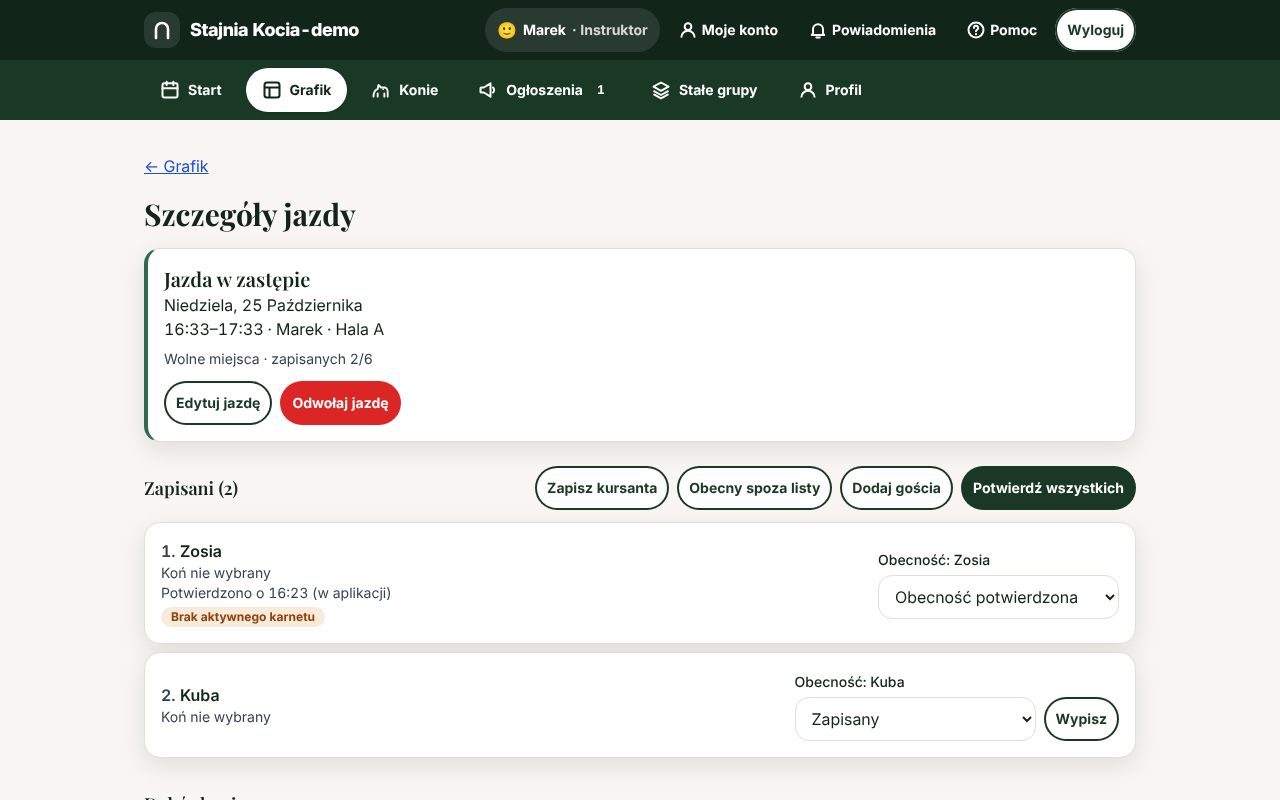
Kliknij nazwę jazdy na „Start” albo w zakładce „Grafik”. Otworzą się „Szczegóły jazdy” z listą „Zapisani” w kolejności zapisów. Osoby ponad limit mają oznaczenie „Nadkomplet”.
Krok 2: Zaznacz nieobecnych
Przy każdej osobie jest pole „Obecność” z jej imieniem. Dla tych, których nie ma, wybierz „Nieobecny” albo „Usprawiedliwiony”.
Krok 3: Kliknij „Potwierdź wszystkich”
Wszyscy ze statusem „Zapisany” albo „Obecność potwierdzona” dostaną status „Obecność zweryfikowana”. Ten sam przycisk masz na karcie jazdy na „Start”.
Co znaczą statusy
Dział zatytułowany „Co znaczą statusy”| Status | Co oznacza |
|---|---|
| „Zapisany” | kursant jest na liście, obecność nie jest jeszcze potwierdzona |
| „Obecność potwierdzona” | kursant potwierdził samodzielnie; obok widzisz godzinę i sposób, na przykład „(w aplikacji)” |
| „Obecność zweryfikowana” | obecność potwierdził instruktor |
| „Nieobecny” | kursanta nie było na jeździe |
| „Usprawiedliwiony” | kursanta nie było z ważnego powodu |
Status zmienisz w każdej chwili, także po jeździe. Obecność potwierdzona albo zweryfikowana odejmuje jedną jazdę z karnetu, jeśli kursant ma aktywny karnet. Gdy cofniesz obecność, jazda wraca na karnet. Nieobecność nie zdejmuje jazdy z karnetu. Osoby, które po jeździe nadal mają status „Zapisany”, po pewnym czasie dostają automatycznie status „Nieobecny”. Przy następnym otwarciu aplikacji (do 7 dni) kursant albo rodzic odpowiada na pytanie „Udało Ci się przyjść?”: „Tak” zmienia status na „Obecność potwierdzona (kursant po jeździe)” i odejmuje jazdę z karnetu, „Nie” zostawia nieobecność. Gdy sam ustawisz status, pytania nie ma. Przy każdej osobie widzisz też licznik „Nieobecności bez odwołania w tym miesiącu”.
Przycisk „Wypisz” przy osobie ze statusem „Zapisany” zdejmuje ją z listy (np. gdy kursant zadzwonił, że nie przyjdzie).
Obecny spoza listy i goście
Dział zatytułowany „Obecny spoza listy i goście”Limit miejsc nigdy nie blokuje obecności. Przyciski są nad listą „Zapisani” na jazdach, które prowadzisz albo które dodano z Twojego konta (administrator — na wszystkich).
- „Obecny spoza listy” — wyszukaj kursanta stajni po imieniu albo identyfikatorze i kliknij „Obecny”. Kursant dostaje status „Obecność zweryfikowana” i oznaczenie „Spoza listy”. Karnet działa jak przy zwykłej obecności; termin „nie liczy się do karnetu” niczego nie odlicza.
- „Dodaj gościa” — wpisz tylko imię i, jeśli chcesz, wybierz konia. Gość nie ma konta ani karnetu. Liczy się do zajętych miejsc i do obciążenia konia. Imię gościa widzi tylko kadra. Pomyłkę usuniesz przyciskiem „Usuń” w sekcji „Goście”.
Kursant, który przyszedł bez zapisu, może też sam zeskanować kod QR albo tag NFC w stajni — trafi na listę jako „Spoza listy”.
W trakcie i po jeździe licznik pokazuje limit i obecnych razem z gośćmi, na przykład „limit 5 / obecnych 9”. Bez sieci obie akcje czekają w kolejce („czeka na wysłanie”) i wyślą się same, gdy wróci internet.
Kursant może sam przenieść się na inną jazdę tego samego dnia przyciskiem „Przenieś”. Na liście nowej jazdy ma wtedy oznaczenie „Przeniesione”, a na starej trafia do sekcji „Odwołane”. Późne przeniesienie wysyła powiadomienie „Późne przeniesienie jazdy” do prowadzących obu jazd.
Odwołania i późne odwołania
Dział zatytułowany „Odwołania i późne odwołania”Kursant albo rodzic odwołuje jazdę w aplikacji przyciskiem „Nie będę” — do startu jazdy. Odwołanie po godzinie z ustawień stajni (domyślnie 12:00 w dniu jazdy) jest późne: przechodzi normalnie, bez kary, ale jako prowadzący dostajesz powiadomienie „Późne odwołanie jazdy”. Wyciszysz je w profilu, w „Rodzaje powiadomień”.
- Przy każdym kursancie na liście „Zapisani” widzisz „Późne odwołania w tym miesiącu: n”, gdy ma takie odwołania.
- Pod listą jest sekcja „Odwołane”: kto odwołał, kiedy, i czy odwołanie było późne („Odwołane późno”). Dopisek mówi, czy odwołanie zrobił kursant w aplikacji, rodzic, czy kadra.
- Gdy wypisujesz kursanta po terminie, odwołanie też jest oznaczone jako późne. Przyciskiem „Zdejmij „późne”” zdejmiesz oznaczenie, np. gdy to stajnia zmieniła plany; „Oznacz jako późne” przywraca je. Licznik się przelicza.
- Kursant, który się pomylił, wraca przyciskiem „Jednak będę” do startu jazdy — na koniec listy, przy pełnej jeździe jako nadkomplet. Takie odwołanie nie liczy się do licznika.
Nieobecność bez odwołania nie zdejmuje jazdy z karnetu.
Zmień albo odwołaj jazdę
Dział zatytułowany „Zmień albo odwołaj jazdę”Przyciski są na górze „Szczegóły jazdy”, dopóki jazda nie jest zakończona ani odwołana. Widzisz je przy jazdach, które prowadzisz albo które dodano z Twojego konta. Przy innych jazdach jest dopisek „Tę jazdę zmienia osoba prowadząca, osoba, która ją dodała, albo administrator.” Administrator zmienia każdą jazdę. Więcej w Jazda wstecz i uprawnienia.
- „Edytuj jazdę” — zmienisz pola „Data”, „Godzina”, „Czas trwania”, „Liczba miejsc” i „Miejsce (np. Hala)”. Zmiana dotyczy tylko tego jednego terminu. Szablon tygodnia i inne terminy zostają bez zmian. Gdy zmienisz datę, godzinę, czas trwania albo miejsce, zapisani i ich rodzice dostaną powiadomienie.
- „Odwołaj jazdę” — panel zapyta „Odwołać jazdę?”. W polu „Powód (zobaczą go zapisani)” wpisz krótkie wyjaśnienie i potwierdź. Zobaczysz „Jazda odwołana, zapisani zostaną powiadomieni.” W panelu nie ma przycisku, który przywraca odwołaną jazdę.