Dobór koni
Panel podpowiada konie, ale decyzja należy do Ciebie. Nic nie zostaje przypisane, dopóki nie zapiszesz wyboru. Panel nie blokuje żadnego wyboru, tylko ostrzega.
Przypisz konie na jeździe
Dział zatytułowany „Przypisz konie na jeździe”Krok 1: Otwórz jazdę
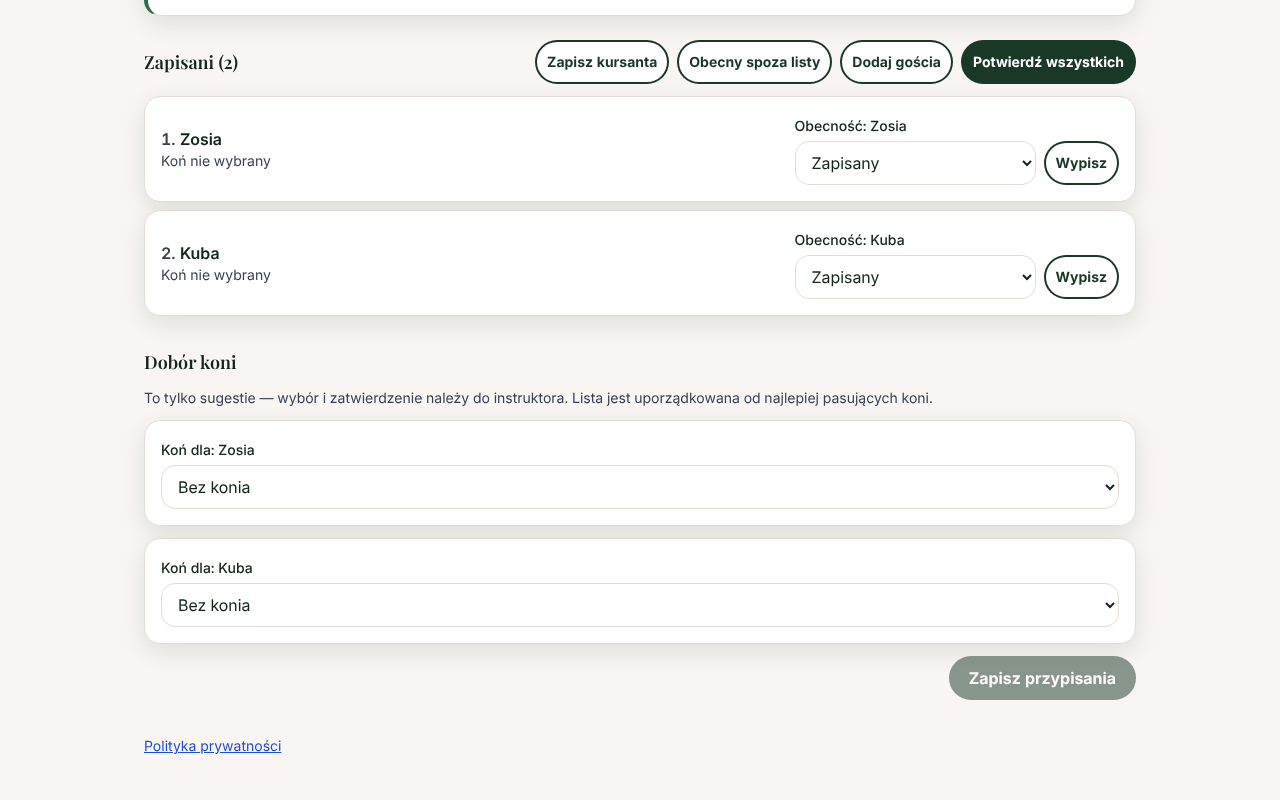
W „Szczegóły jazdy”, pod listą „Zapisani”, jest sekcja „Dobór koni”. Nad polami stoi przypomnienie, że to tylko sugestie, a wybór należy do instruktora.
Krok 2: Wybierz konia dla każdej osoby
Rozwiń pole „Koń dla” z imieniem kursanta. Lista zaczyna się od koni, które pasują najlepiej. Opcja „Bez konia” czyści wybór.
Krok 3: Kliknij „Zapisz przypisania”
Przycisk działa, gdy coś zmienisz. Zobaczysz komunikat „Przypisania zapisane”. Jeśli jazda jeszcze się nie zaczęła, kursant i jego rodzic dostaną powiadomienie „Twój koń na jazdę”, o ile mają je włączone.
Co widzisz przy koniu
Dział zatytułowany „Co widzisz przy koniu”Na liście są tylko konie dostępne w dniu jazdy. Przy każdym koniu panel pokazuje wielkość konia i temperament, a także podpowiedzi:
- „pasuje do preferencji” — wielkość konia zgadza się z miękką preferencją kursanta,
- „koń kursanta” — kursant jest właścicielem tego konia prywatnego, dlatego koń jest na górze listy,
- „★ ulubiony kursanta” albo „kursant woli innego”,
- kiedy kursant jechał na nim ostatnio, na przykład „jeździł dziś” albo „jeszcze nie jeździł”,
- ostrzeżenia po znaku ⚠: „przeciążony”, „duże obciążenie”, „kursant unika tego konia”, „przypisany innemu kursantowi”, „koń prywatny: [właściciel]” (taki koń stoi na końcu listy).
Młodych koni („Młody · w zajeżdżaniu”) nie ma na liście. Kolejność bierze pod uwagę wielkość konia, różnorodność (konie, na których kursant dawno nie jechał), obciążenie konia i preferencje kursanta. Wielkość jest cechą konia, nie oceną kursanta. Gdy w preferowanej wielkości nie ma wolnego konia, zobaczysz „Brak wolnego konia w preferowanej wielkości — pokazujemy wszystkie dostępne.”
Ostrzeżenia po zapisie
Dział zatytułowany „Ostrzeżenia po zapisie”Po zapisie panel może pokazać „Zapisano z ostrzeżeniami:” i na przykład:
- koń jest przypisany kilku kursantom na tej jeździe,
- koń ma w tym czasie inną jazdę,
- koń jest mocno obciążony,
- koń nie jest dostępny,
- koń to koń prywatny innej osoby (podajemy właściciela).
Przypisanie i tak zostaje zapisane. Popraw wybór albo zostaw go, jeśli wiesz, co robisz.
Obciążenie koni
Dział zatytułowany „Obciążenie koni”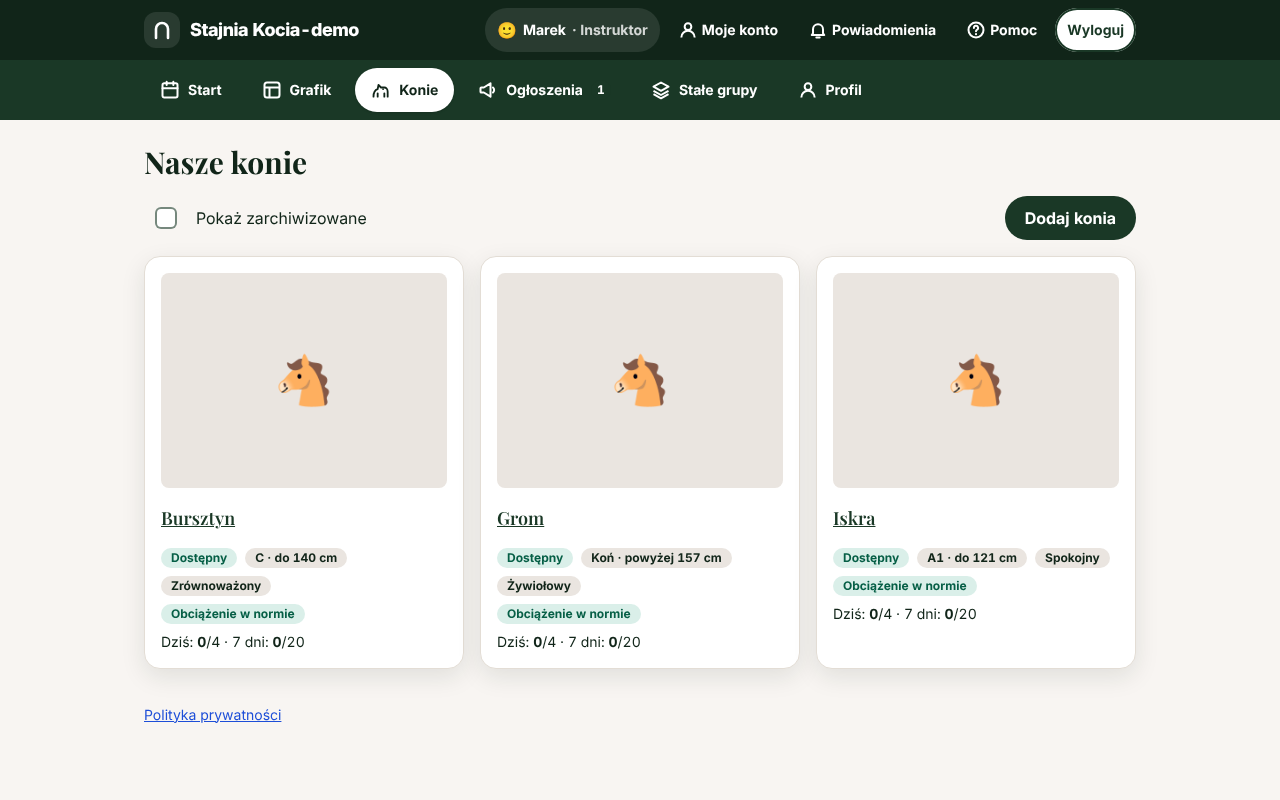
Zakładka „Konie” pokazuje „Nasze konie”. Na każdej karcie jest poziom: „Obciążenie w normie”, „Duże obciążenie” albo „Przeciążony”. Obok liczniki, na przykład „Dziś: 0/4 · 7 dni: 0/20”, czyli jazdy dziś i w ostatnich 7 dniach wobec limitu. Liczą się jazdy z przypisanym koniem. Nieobecności, usprawiedliwienia i odwołane jazdy się nie liczą. Gdy któryś koń jest obciążony, nad listą pojawi się ostrzeżenie z liczbą takich koni.
Limity ustawia stajnia. Dla konia możesz wpisać własne: kliknij jego imię, potem „Edytuj” i uzupełnij „Limit jazd dziennie” i „Limit jazd tygodniowo”. Puste pole oznacza ustawienia stajni.
Na stronie konia sekcja „Obciążenie” pokazuje też poprzednie 7 dni, trend i „Ostatnie pary”.
Niedostępność konia
Dział zatytułowany „Niedostępność konia”Koń choruje albo jedzie na zawody? Na stronie konia, w sekcji „Planowana niedostępność”, wybierz „Status w okresie” („Chory”, „Na zawodach”, „Odpoczywa” albo „Na emeryturze”), wpisz „Od” i „Do”, a jeśli chcesz, „Powód”. Kliknij „Dodaj okres”. W tych dniach koń nie pojawi się w doborze koni. Okres usuniesz przyciskiem „Usuń”.
Na stronie konia dodasz i usuniesz też zdjęcia: „Dodaj zdjęcie” otwiera kadrowanie z powiększeniem, a duże pliki (także HEIC z iPhone’a) aplikacja sama kompresuje. Szczegóły: Konie — zdjęcia.
Obciążenie koni
Dział zatytułowany „Obciążenie koni”Pod każdym polem „Koń dla” jest link „Obciążenie: imię konia” do karty aktywności wybranego konia: jazdy i punkty z ostatnich 7 dni, słupki dzień po dniu i log jazd. Całą stajnię koń po koniu pokazuje strona Obciążenie koni — tam też przypiszesz konie do jazd, na których ktoś go jeszcze nie ma.